






電子書籍の検索について
県立図書館ホームページの本の検索機能を使って、紙の本と同じように電子書籍を検索できます。
1. ホームページトップ画面の「蔵書検索」を使う場合
ホームページの蔵書検索の入力窓から検索します。(簡易検索でも詳細検索でもOKです。)

該当する電子書籍があれば、検索結果に表示されます。
検索結果の書名には【電子書籍】の文字が付き、「禁帯出」の区分となっています。

表示された電子書籍を読みたいときは、書名をタップして資料詳細画面を開きます。
一番下までスクロールさせ、「リンク」と出ている部分を表示させます。
(1)その書籍がKinoDen(キノデン)の本棚にあるときは、下のように表示されます。
「KinoDen」をタップすると目的の電子書籍が出てきます。
(2)ただし、Myライブラリにログインしていないときは、下のように表示されます。
「ログインする」をタップしてMyライブラリにログインしてください。
ログインすると資料詳細画面に戻り、(1)のようになります。
(3)その書籍がLibrariE(ライブラリエ)の本棚にあるときは、下のように表示されます。
「LibrariE」をタップすると目的の電子書籍が出てきます。
(LibrariEへのログインはそのあとでできます。)
2. Myライブラリ画面での「資料検索」を使う場合
Myライブラリへのログイン後の資料検索タブから詳細蔵書検索の画面を出して検索します。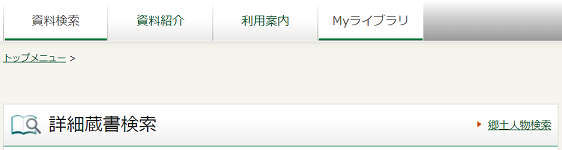
このとき、画面右側の「結果の表示方法」で「電子図書」にチェックを入れておきます。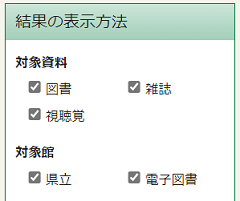
その後は、1の蔵書検索の場合と同じようにして電子書籍にアクセスできます。
3. KinoDen(キノデン)の中での未契約タイトルも含めた検索について
KinoDen(キノデン)は、県立図書館が契約していない電子書籍タイトルも含めた検索ができます。
そのような電子書籍は「未所蔵」の文字が付いて表示されます。
検索のオプションで、「所蔵形態」を「未所蔵を含める」にして検索してください。
4. リフローとフィックスについて
LibrariE(ライブラリエ)の中での検索結果に出る「コンテンツタイプ」には以下があります。
電子書籍の特徴を示すもので、KinoDen(キノデン)の電子書籍にも共通しています。
ご了承の上でご利用ください。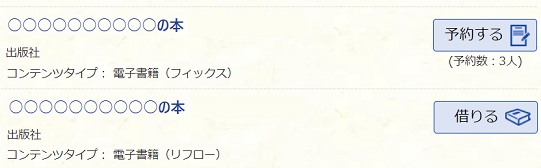
- リフロー
表示する画面の幅や大きさに応じて見やすいレイアウトに変化するタイプです。
文字はテキストデータで保存されているため、拡大・縮小ができ、本文検索も可能です。 - フィックス
もともとの書籍のレイアウトに固定されているタイプです。
画像データとして保存されているため、文字の拡大・縮小や本文検索はできません。
ただし、タッチパネル式の画面を指で操作して表示を拡大・縮小させることはできます。
