






貸出延長・予約方法
貸出状況一覧で貸出日・返却予定日の確認ができます。
貸出延長の操作方法
返却予定日の前日から貸出延長の処理を行うことができます。
貸出延長の操作方法をご案内いたします。【PDF版ダウンロード】
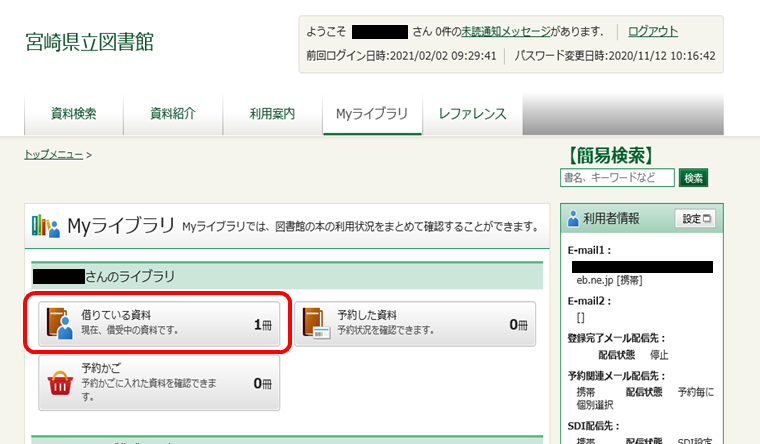
1. 「Myライブラリ」にログインし、「借りている資料」をクリックします。
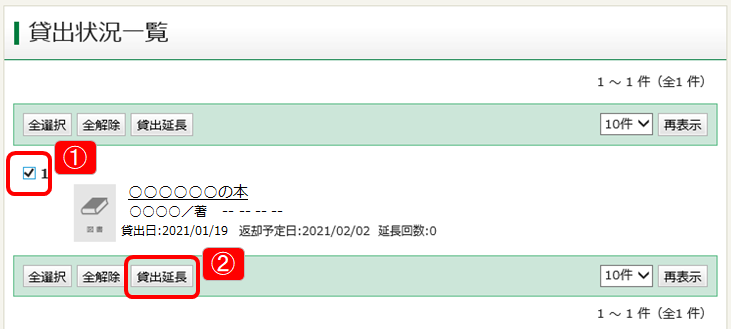
2. 「貸出状況一覧」が表示されます。
延長ができる資料は、資料名の左側にチェックボックスが表示されます。
- 延長したい資料のチェックボックスにチェックを入れてください。
- 「貸出延長」をクリックしてください。
3. 「貸出延長確認」の画面が開きますので、「延長後返却日(注意)」を確認し、「貸出延長」をクリックしてください。
注意:最初の返却予定日から2週間後の日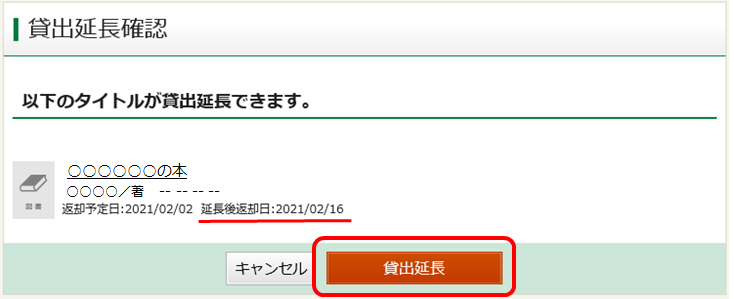
4. 「貸出延長申込結果」の画面で「貸出延長申込を行いました」と表示されます。

・・・以上で貸出延長操作は終わりです。
注意:お使いの端末によっては、以下のように『貸出延長』の文字が白色で表示されるなど
分かりづらい場合がありますのでご了承ください。
貸出延長ができない資料
以下の場合は貸出延長ができません。
- 返却期限日の前日以降でない
- すでに一度延長している(「貸出状況一覧」で資料名下の延長回数が1回となっている)
- 予約が入っている
- 当館の資料でない
当館ホームページ資料検索画面からの本の貸出予約方法
当館ホームページの「Myライブラリ」を使ってお探しになった本が [貸出中]になっている場合、貸出の予約ができます。
予約の操作方法をご案内いたします。【PDF版ダウンロード】
1. 「資料詳細」画面
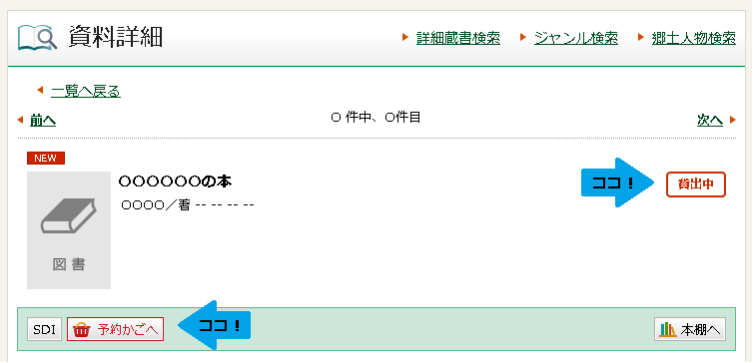
「Myライブラリ」中の資料検索、資料紹介または本棚の画面で、予約したい本のタイトルをクリックし、その本の「資料詳細」画面を開きます。
右側の表示が [貸出中] になっているのをご確認ください。
貸出中の場合、画面下の緑色の帯の部分に [予約かごへ] が表示されますので、こちらをクリックしてこの本を「予約かご」に入れます。
2. 「予約かご」画面
「予約かご」画面に切り替わります。上記1の本がその中に入っているのを確認します。
その本の先頭のボックスにチェックを入れ、画面下の緑色の帯の [通常予約] ボタンをクリックします。
(予約したい本が複数ある場合は、そのすべてのボックスにチェックを入れます。)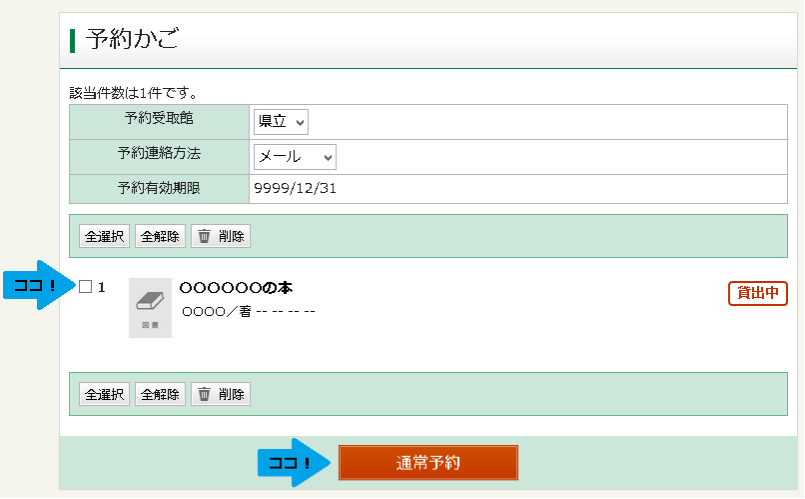
注意:このように、本の予約は「予約かご」から行いますが、この「予約かご」画面は、下図のように「Myライブラリ」タブをクリックすることで呼び出すことができます。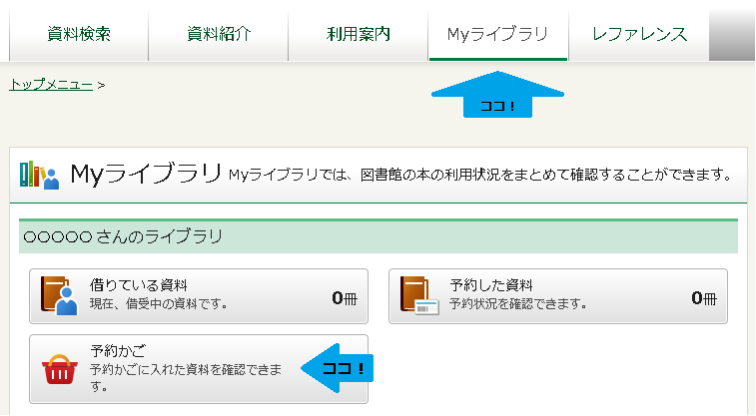
・・・以上で予約操作は終わりです。
